Noruno Studio
様々なモビリティを、自律走行させる。
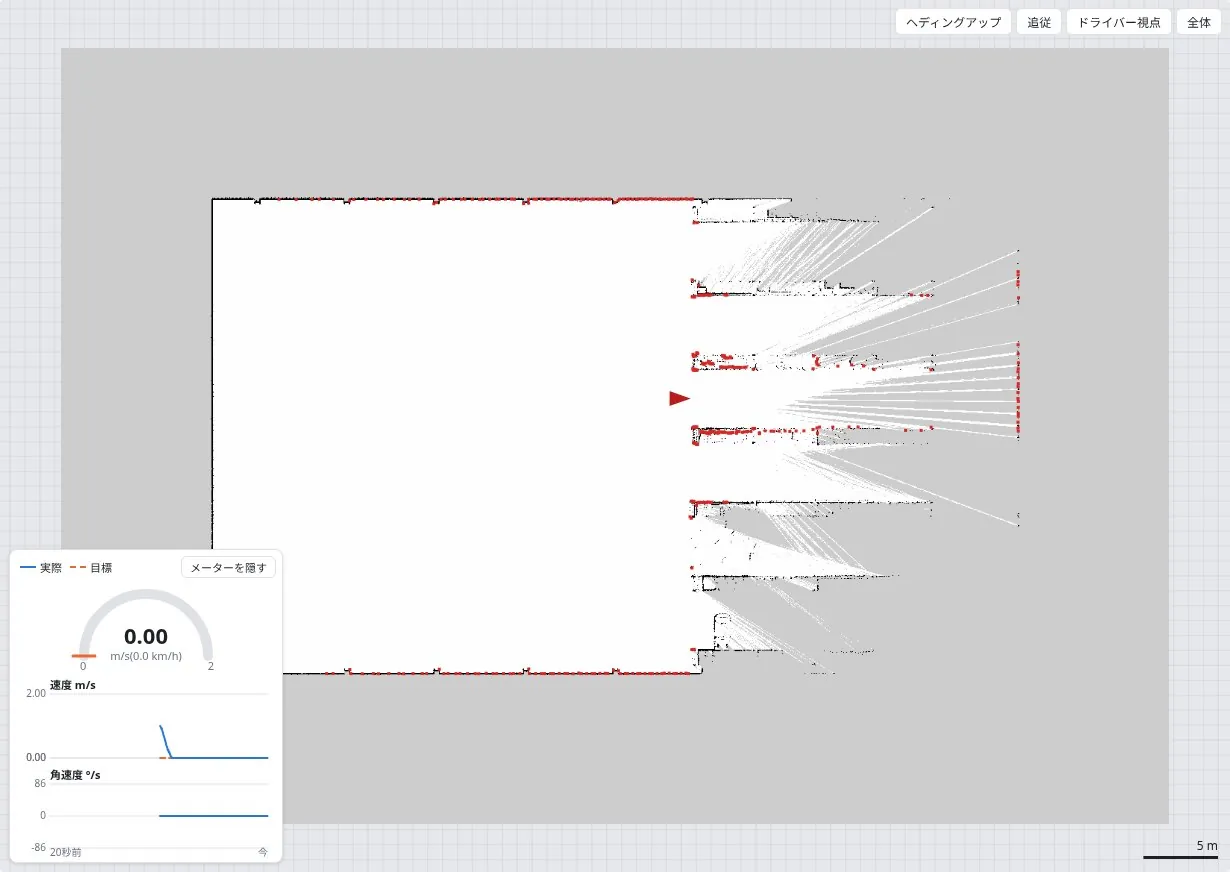
車輪のAMRも、四足ロボットも。ロボットを一周歩かせるだけで立体の地図ができ、画面で目的地をタップするだけで走ります。地図づくりから走行の見守りまで、すべてブラウザで。いまは仮想の倉庫(シミュレーション)で動かしたデモを公開しています。
使い勝手に特化したナビゲーション。導入の手間が少なく、ロボットの種類が変わっても、画面も操作も同じ。現場の人がすぐ使えることを、いちばん大切に作っています。
はじまりは、現場の困りごとでした。最新の走行技術があっても、現場では簡単に使いこなせない。ロボットの操作画面づくりに、エンジニアが苦労している。そんな声を出発点に、現場の人にも開発する人にも、迷わず使える形を目指しました。
ロボットが違っても、走らせる方法は一つにする。
ロボットの種類ごとに、地図づくりと走らせ方を作り直さなくていい。
倉庫や工場、施設の中を動くロボットは、車輪のAMRだけではありません。四足歩行のロボットなど、現場に合わせて様々なモビリティが使われはじめています。
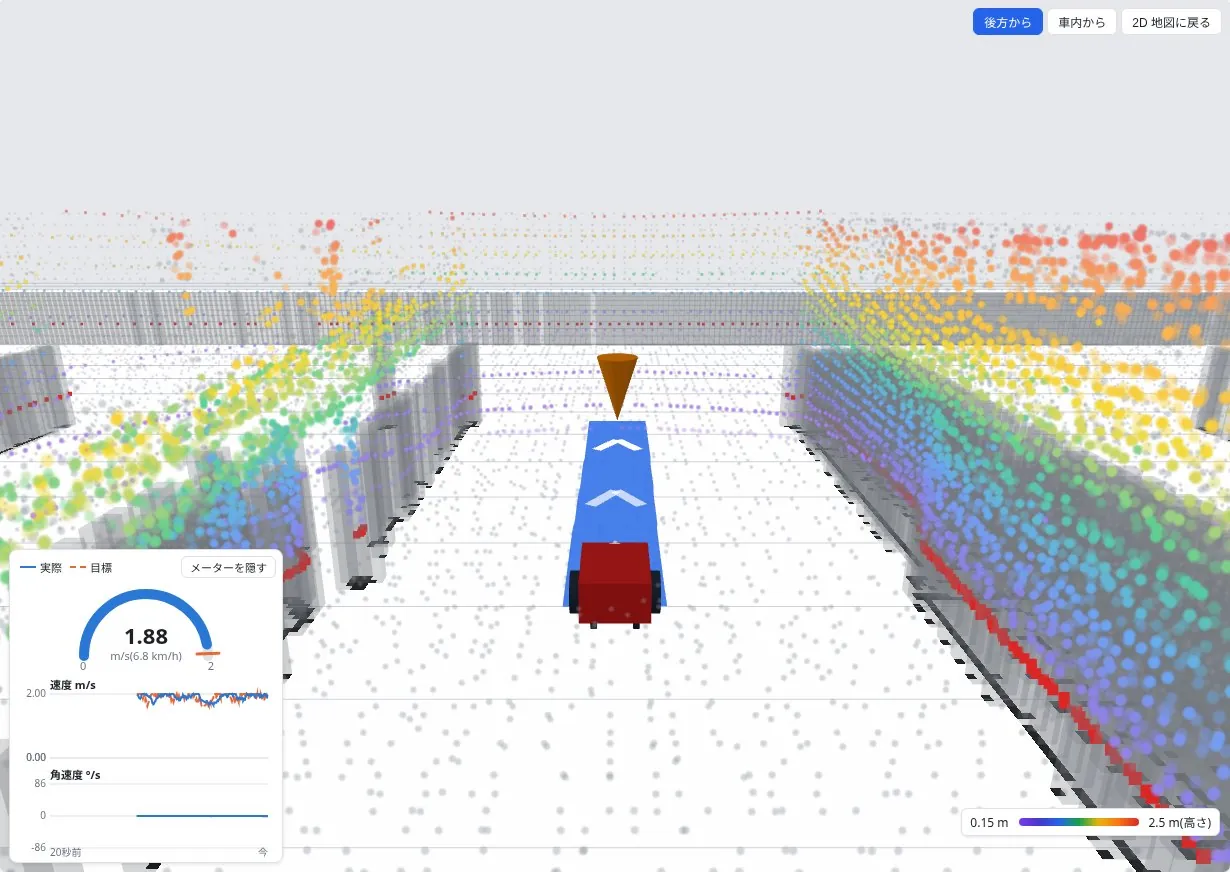
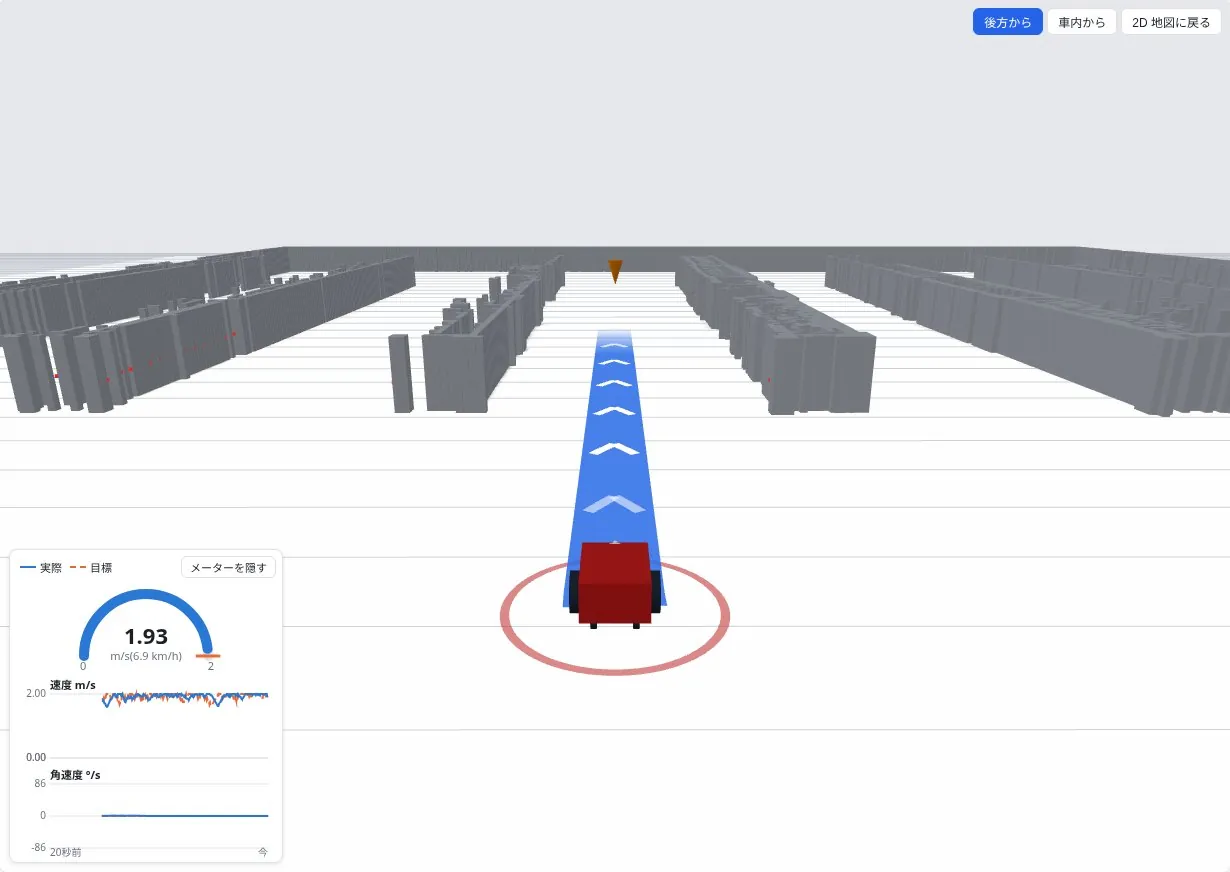
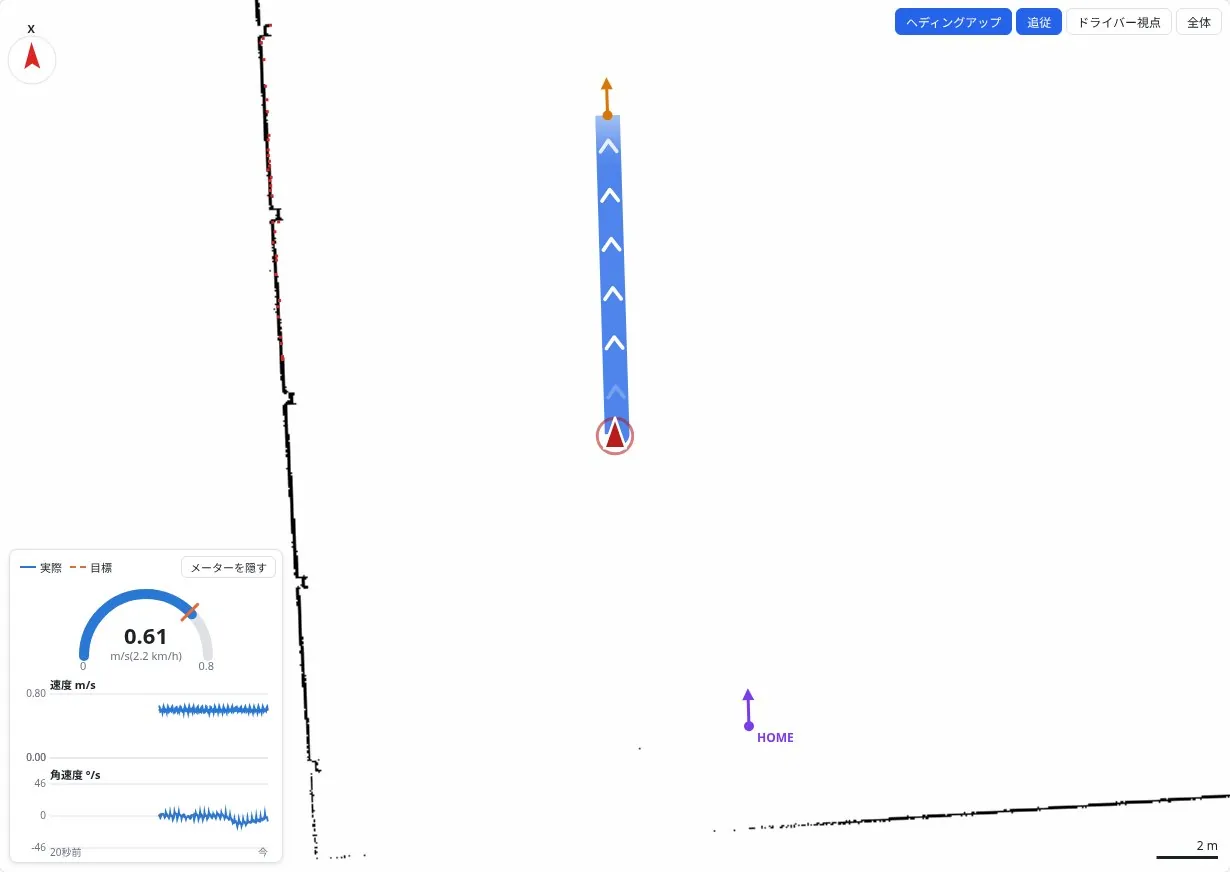
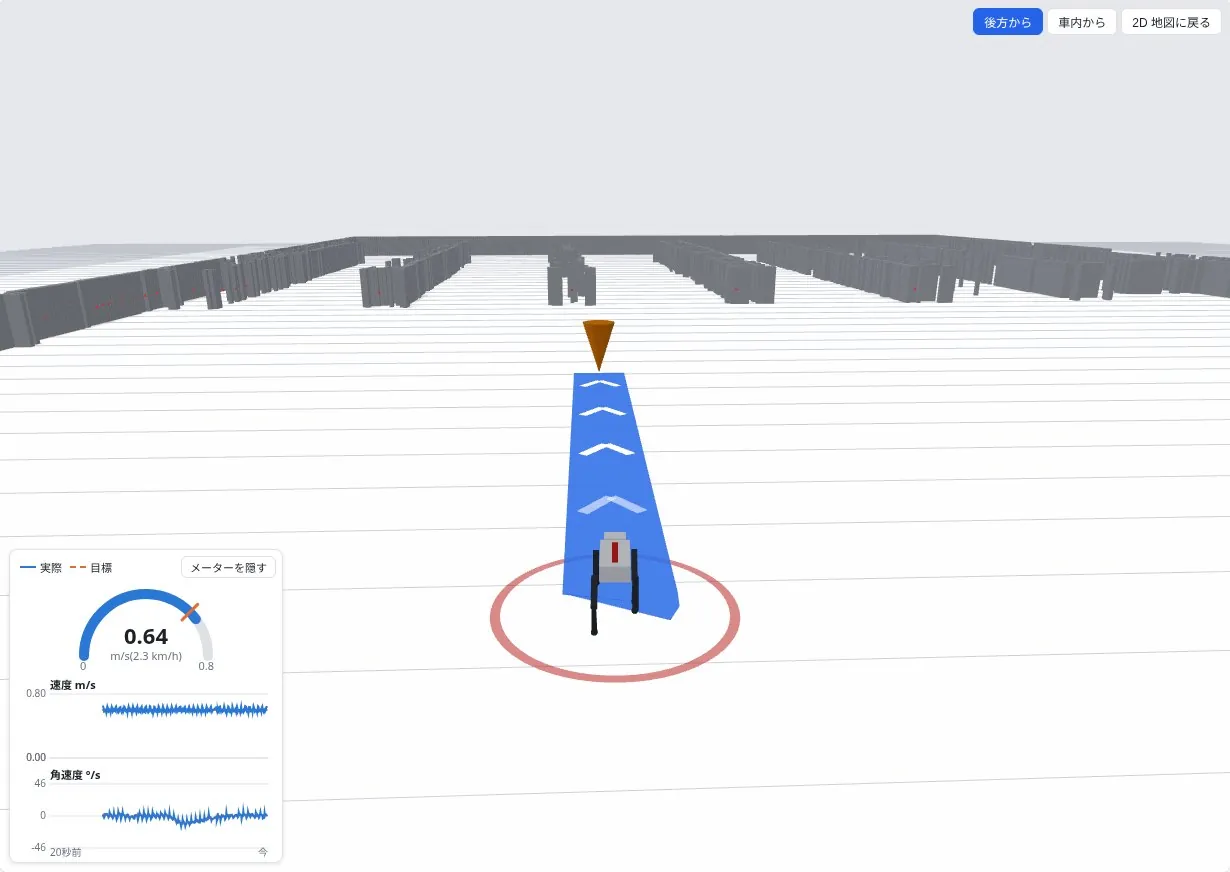
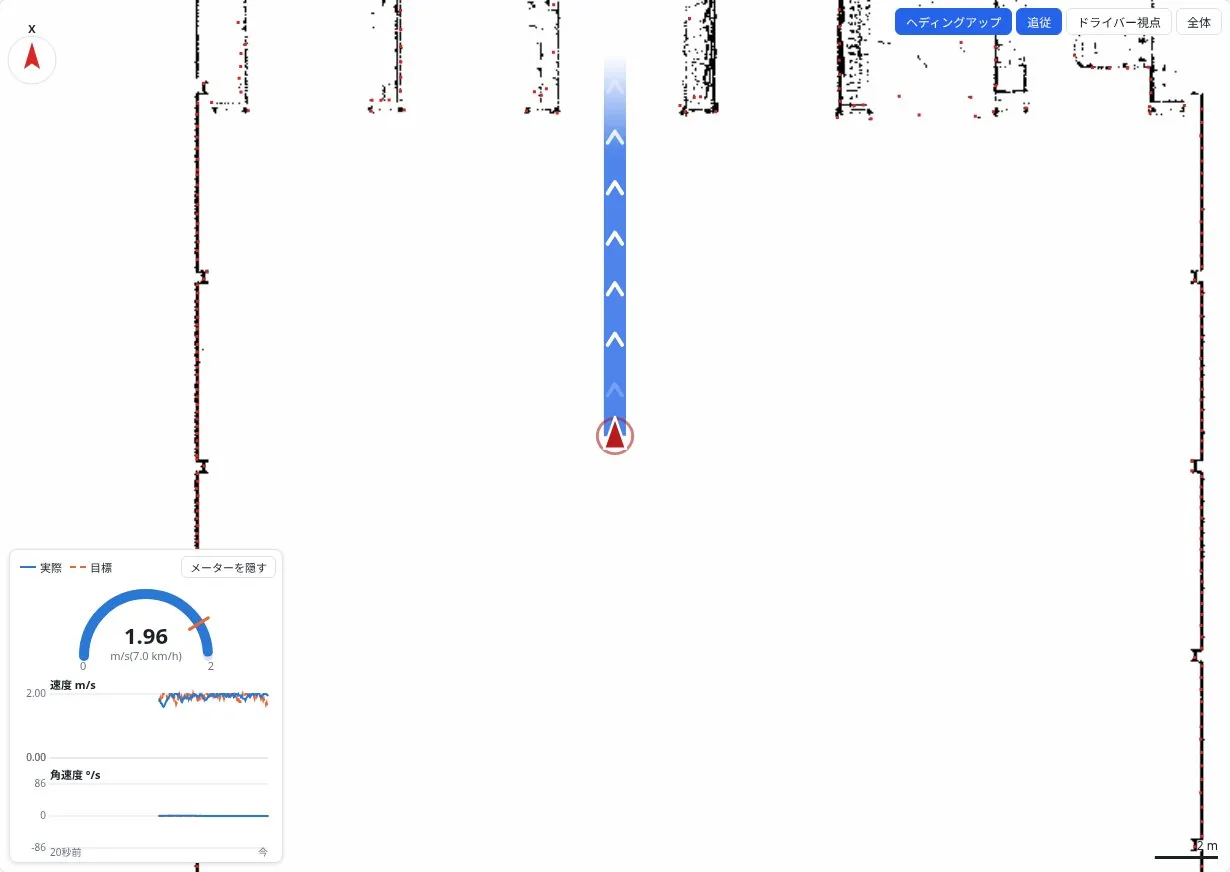
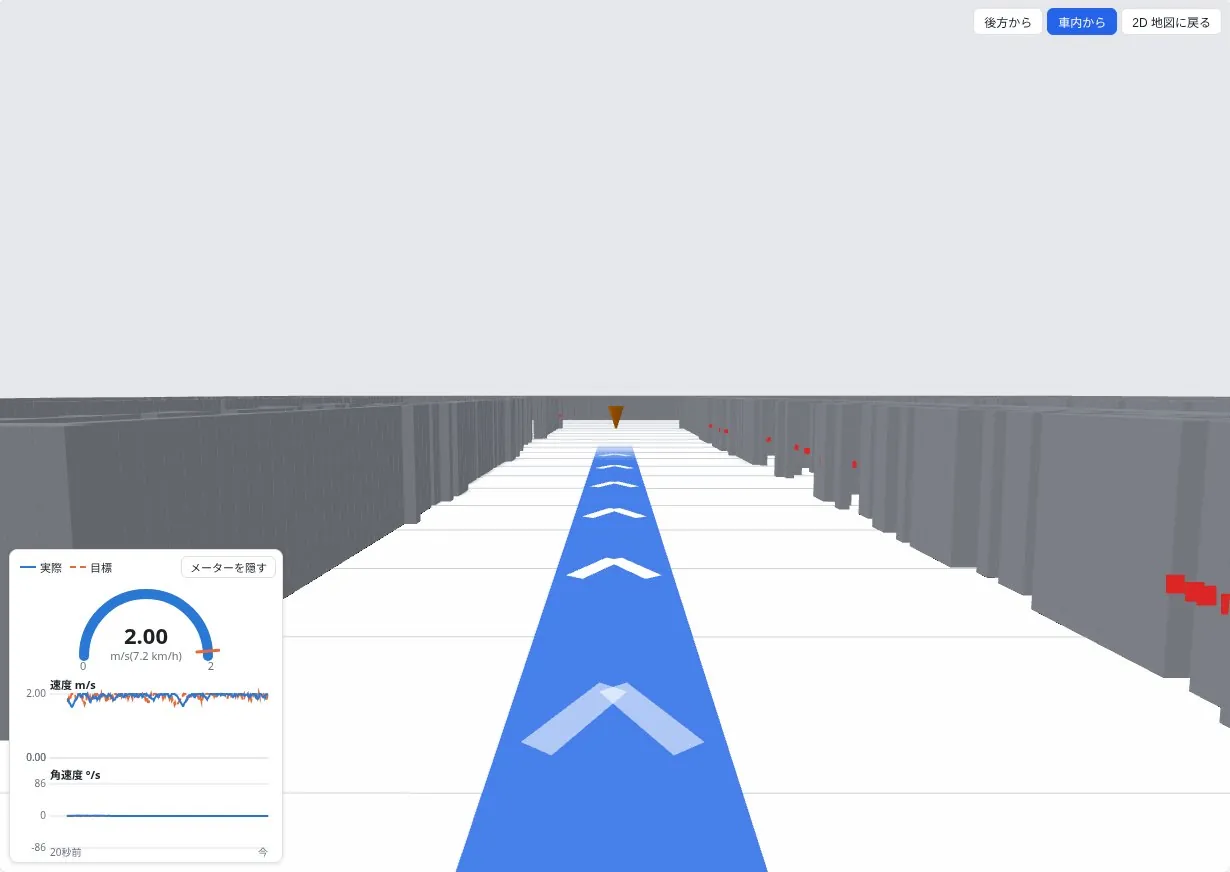
Noruno Studioは、同じ画面・同じ操作で、地図づくりから目的地への自律走行までを行うためのナビゲーションです。画面に表示される青い道がこれから通る道で、白い矢印が行き先へ流れていきます。
ロボットの形が変わっても、現場の人が覚える操作は変わりません。機種が増えるたびに操作を覚え直す必要がなく、導入の手間も少なく済みます。現場で使いやすいことを、いちばん大切にしています。
7つの特長。
位置は立体の地図で確かめ、道は平面の地図で選ぶ。
地図づくりから走行の見守りまでを、一つの仕組みにまとめています。
自分がどこにいるかは、棚や柱の形まで覚えた立体の地図で確かめます。似た通路が続く倉庫でも、位置を取り違えにくくなります。
どの道を通るかは、上から見た平面の地図で決めます。計算が軽いので、障害物があってもすぐに道を選び直せます。
2つの地図は、ロボットを一周走らせるだけで同時にできあがります。
使い方は、3ステップ。
歩かせて、タップして、見守る。
1. 歩かせて、地図を作る。画面のスティックでロボットを動かし、場所を一周させるだけ。走った先から地図が広がっていきます。
2. 目的地を、タップする。地図の上で行き先を押し、向きの方へなぞって離すだけ。3Dの画面の床を押しても指定できます。
3. あとは、見守る。ロボットが道を選んで走ります。いまどこにいて、どこへ向かっているかは、誘導線と速度メーターで確かめられます。
車輪も、四足も。対応するロボット。
同じ地図・同じ操作で、形の違うロボットを走らせる。
現在は、車輪のAMRと四足ロボットで動作を確認しています。ほかのモビリティへの展開もご相談いただけます。
止まるべきときに、止まる。
人や物が近づけば、減速して止まる。
前に人や物があれば減速・停止。進む向きの安全な範囲を常に見張り、近づけば速度を落とし、さらに近ければ止まります。手で操作しているときも同じです。
他のロボットが行き交う中で。仮想の倉庫に多数のAMRを走らせ、よけたり譲り合ったりしながら進む動きを試しています(調整を続けています)。
位置の確かさを常に表示。見えている景色と地図のずれが大きくなると、画面で知らせます。位置は、地図の上で押して合わせ直せます。
これから目指すこと。
今あるロボットを活かし、人を活かす。
様々なロボットやフィジカルAIと、つなげていく。Noruno Studioは、特定のロボットだけのための道具ではなく、いろいろなロボットやフィジカルAIと連携して、広げていける土台にしたいと考えています。
既存の現場が、ソフトウェアの力で進化できるインフラへ。ハードウェアやロボットを入れ替えなくても、今あるものを活かしたまま、ソフトウェアで現場を進化させられる。そして、そこで働く人が活きる。そんな基盤を目指しています。
現場のお困りごとは、ございませんか?
お手持ちのロボットを、自律走行できるようにする。
Noruno Studioの開発で得た知見をもとに、次のようなご相談をお受けしています。
関連ページ: Noruno Atlas / Isaac Sim × Noruno / Atlas 10台搬送シミュレーション
本ページの映像・画面はすべて、仮想の倉庫(NVIDIA Isaac Sim によるシミュレーション)で撮影したデモです。実際の環境での性能を保証するものではありません。Unitree、Go2、NVIDIA、Isaac Sim は各権利者の商標・製品名で、本プロジェクトは各社とは無関係です。